自动图表化问卷调查设计表Excel模板 一站式统计调查解决方案
引言
在数据驱动的时代,问卷调查是收集意见、洞察趋势的重要工具。从设计问卷、收集数据到生成图表,传统流程往往分散在多个软件中,效率低下且容易出错。本文将介绍一套自动图表化问卷调查设计表Excel模板,它集问卷设计、数据统计与图表自动生成于一体,帮助您快速完成从调查到可视化的全过程。
一、模板设计理念
本模板基于Excel强大的函数、控件和图表功能,无需编程或第三方工具,即可实现:
- 问卷设计表:定义问题、选项和题型,支持单选、多选、评分、填空等。
- 数据录入表:动态生成选项下拉菜单,避免录入错误。
- 统计汇总表:自动计算各题频数、百分比、平均值等。
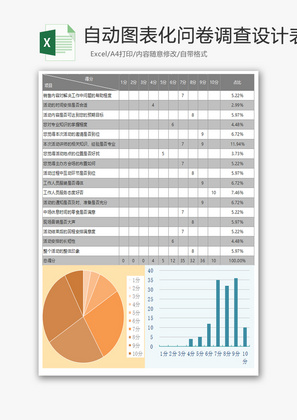
- 图表仪表板:根据统计结果自动更新柱状图、饼图、趋势图等。
所有模块通过公式联动,修改数据后图表即时刷新,真正做到“设计即统计,统计即图表”。
二、模板结构详解
1. 问卷设计表(Sheet1:设计)
- A列:题目编号(自动序号)
- B列:题目内容(文本输入)
- C列:题型(下拉列表:单选、多选、评分、填空)
- D列:选项(下拉选择,如选项1;选项2;选项3,用分号分隔)
- E列:必答(是/否)
使用数据验证创建题型和必答下拉列表,方便统一管理。
2. 数据录入表(Sheet2:数据)
- 第一行为表头,从设计表提取题目(使用INDEX+MATCH动态引用),并保留一列“ respondent ID”
- 根据题型自动生成控件:
- 单选/评分:数据验证序列,来源指向选项
- 多选:使用复选框(开发工具→插入→复选框),或采用辅助列用逗号分隔输入
- 填空:直接文本输入
- 每份问卷一行,便于统计分析。
3. 统计汇总表(Sheet3:统计)
- 选择题统计:
- 对于单选的每个选项,使用COUNTIF统计选择次数,并计算百分比(次数/总有效回答数)
- 对于多选,需要先拆分选项(可用TEXTSPLIT或辅助函数),再统计每个选项被选次数。
- 对于评分题,计算平均值、标准差、各分值频数
- 使用COUNTA获取总回答人数(排除空行)
- 填空题列表:使用FILTER函数列出所有文本回答,便于定性分析
- 所有公式引用数据表区域,并设置动态范围(通过定义名称或表格结构化引用),这样新增数据自动纳入统计。
4. 图表仪表板(Sheet4:图表)
- 自动更新图表:基于统计表的数据创建图表,因统计表使用动态公式,图表数据源会自动扩展(需将数据区域转换为Excel表格,或使用动态名称管理器定义范围)。
- 图表类型建议:
- 单选题:饼图或条形图展示选项分布
- 多选题:条形图展示各选项被选频率
- 评分题:柱状图展示各分值人数,折线图展示平均分趋势
- 填空题:词云(需额外插件)或表格展示
- 布局示例:插入切片器(如果使用数据透视表)或设置下拉菜单选择题目,图表随之变化。亦可用IF+MATCH动态切换图表数据系列。
三、关键公式与技巧
1. 动态题目引用
在设计表B2输入题目,数据表A1使用:`excel
=IFERROR(INDEX(设计!$B$2:$B$100,COLUMN(A1)),"")`
向右填充可自动获取后续题目,并避免空行显示0。
2. 单项选择统计
假设数据表中题目位于C列(C2:C100),选项为“非常满意,满意,一般,不满意”。
在统计表相应单元格:`excel
=COUNTIF(数据!C:C, "非常满意")`
百分比:`excel
=IFERROR(B2/COUNTA(数据!C:C), 0)`
注意:COUNTA需排除标题行。
3. 多项选择统计
多选数据通常以“A;B;C”形式存储在单元格。需要拆分计数。先进方法(Office 365):`excel
=SUM(--ISNUMBER(SEARCH("A", 数据!D$2:D$100))) 计数包含A的单元格`
但更可靠:使用辅助列拆分。若数据干净,用COUNTIF加通配符:`excel
=COUNTIF(数据!D:D, "A*")`
需确保选项文字独特,避免误匹配。
4. 评分题平均值
=AVERAGE(数据!E:E)四、操作步骤指南
- 准备工作:打开Excel,新建工作簿,按上述名称创建4个工作表。
- 设计问卷:在“设计”表中填入题目、题型、选项等。建议最多支持50题。
- 配置数据表:
- 第一行用公式动态引用题目
- 为每题设置合适的数据验证或控件
- 将数据区域转换为Excel表格(Ctrl+T),命名为“调查数据”,使公式结构化。
- 搭建统计算法:
- 在“统计”表中划分区域,逐个题目编写公式。建议所有公式使用表格结构化引用,如:=COUNTIF(调查数据[Q1], "选项1"),避免拖拽问题。
- 创建图表:
- 选中统计结果区域,插入图表
- 对于动态效果,将图表数据源设置为动态名称,如:定义名称 = OFFSET(统计!$B$2,0,0,COUNTA(统计!$B:$B)-1,1) (传统方法),或直接将统计区域制作成Excel表格,再基于表格插入图表(推荐)。
- 测试与美化:输入测试数据,核对图表是否正确更新,并套用主题颜色。
五、模板使用注意事项
- 避免合并单元格,以免公式错乱。
- 数据表与设计表的列顺序要一一对应,若题目增删,统计表需相应调整。
- 如果使用Excel 2016及更早版本,无法使用TEXTSPLIT、FILTER等新函数,可用VBA或辅助列解决,本指南以Office 365演示。
- 为保护公式,可将统计表隐藏或锁定,仅留数据录入区可编辑。
- 图表仪表板推荐设置冻结窗格或加“刷新”按钮(用VBA重算)。
六、扩展应用
- 跨平台网络问卷:可将Excel模板导到Power Automate或Forms,但数据会自动同步于Excel。
- 数据分析再深入:连接Power Query或Power Pivot,制作更复杂的关系模型和DAX计算。
- 交付自动化:附加一键导出为PDF报告功能(通过宏)。
结论
该自动图表化问卷调查Excel模板解决了手动设计中效率和精确度的痛点。通过对数据流的一体化整合,统计分析变得自动化、可视化,适合中小企业、教学研究等场景开展快速调研。掌握20%的函数就能达成80%的效果,刻意练习此模板必将大幅提升您问卷调查的产出质量与洞察深度。如有模板需求,可按此文定款打造一份专属且高度图文联动的设计表吧!
如若转载,请注明出处:http://www.cqbstj.com/product/37.html
更新时间:2026-11-03 09:59:31